本教程适用:怡氧桌面端
功能简介
在怡氧桌面端 v2.5.0 中,针对用户文档中图片体积过大导致的协作加载缓慢问题,新增“图片压缩”功能。该功能可智能压缩文档内图片体积(支持JPEG/PNG格式),可减少50%-80%的图片占用空间,同时保持人眼可接受的清晰度。
方法/步骤
第一步:打开文档
- 启动怡氧桌面端,打开需要压缩图片的文档
- 确保文档中包含需要压缩的图片(目前仅支持JPG/PNG格式)
第二步:启用图片压缩
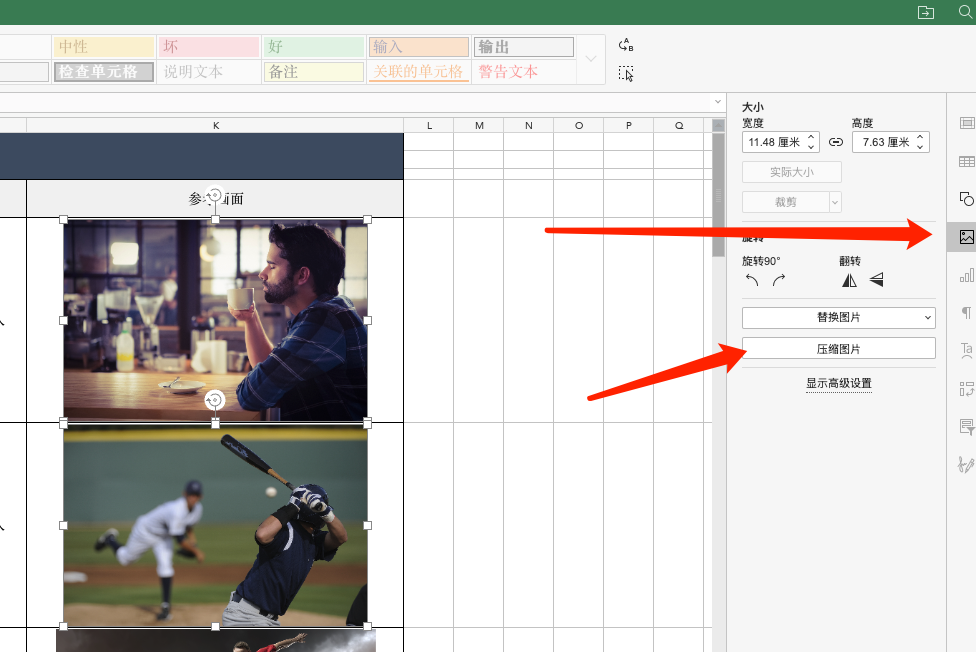
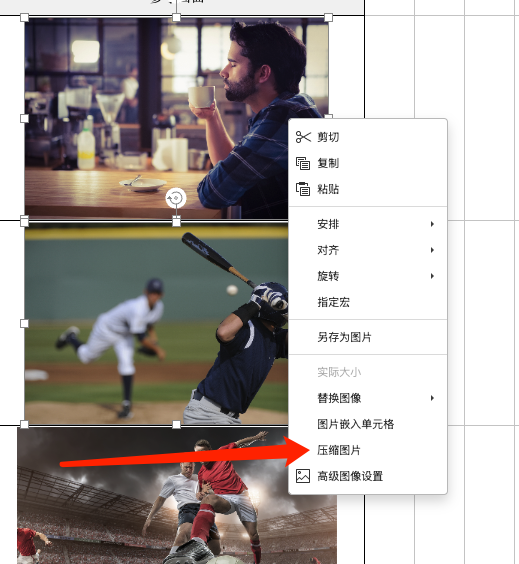
- 选中图片,可按住 ctrl 键多选图片
- 点击右侧工具栏的【图像设置】,在功能面板中选择【压缩图片】
- 或右键点击图片,选择菜单中的【压缩图片】
第三步:设置压缩参数
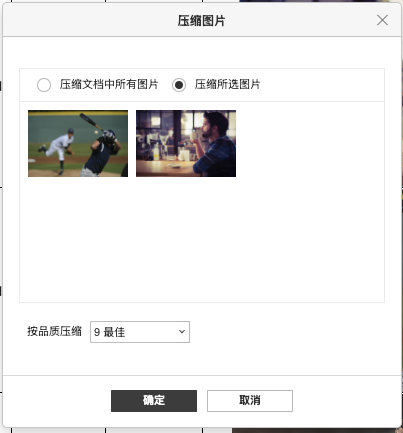
在弹出窗口中,顶部可选择:
- 压缩文档中所有图片
- 压缩所选图片
如果文档需要压缩的图片很多,请直接选择【压缩文档中所有图片】
压缩选项中可以选择:9最佳、8高质量、5质量、3低质量
第四步:执行压缩
确认后点击 「确定」,等待进度条完成(大文档约需10-30秒)
常见问题
Q:压缩后图片会模糊吗?
A:不会模糊,图片仍保持原有的分辨率
Q:能否单独恢复某张图片?
A:无法恢复,操作前请务必备份文档
Q:支持压缩PDF中的图片吗?
A:当前仅支持Office三件套文档类型
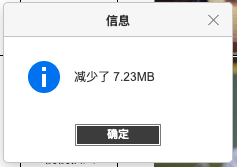
提示:示例文档原尺寸 9.32MB,选择默认的“9最佳”,压缩后的文档大小为2.11MB,减少了77.3%的空间